很多人装完系统之后,桌面上很快就堆满各种软件,但真正每天点开的没几个。问题往往不在软件多少,而在于没人告诉你某个工具到底该在什么场景用、第一次打开要改哪几个选项。这篇整理十款 Windows 上口碑稳定、免费可用的效率工具,覆盖窗口管理、搜索启动、截图标注、文件处理、剪贴板、压缩解压、批量重命名、屏幕录制、文本编辑、系统清理这几个高频方向。每一款都写清楚用途和初始设置,看完可以直接对照着装。
一、窗口与启动:把找东西的时间压到最短
PowerToys
微软官方出的工具合集,一个安装包解决好几件事。常用的是三个模块:FancyZones 用来划分布局,按住 Shift 拖动窗口就会弹出分区预览,松手自动吸附;PowerToys Run 按 Alt + 空格 呼出搜索框,输几个字母就能开程序、算算式、查进程;Keyboard Manager 可以改键位,把不常用的键映射成常用快捷键。
首次设置建议只开这三个,其余模块先关掉,避免和系统快捷键打架。FancyZones 里选一套预设布局后,记得在「启动时激活布局」上打勾,否则重启就失效。
Everything
基于文件名的本地搜索,索引一次之后基本是输入即出结果。装完第一件事是打开「工具 - 选项 - 索引」,把不需要搜索的盘符或目录排除掉,比如虚拟机镜像盘、游戏安装盘,能明显减少索引占用。日常用法是输入文件名片段,再按 Ctrl + Enter 直接打开所在目录,比在资源管理器里一层层点快得多。
二、截图与屏幕录制:写教程、报问题都用得上
ShareX
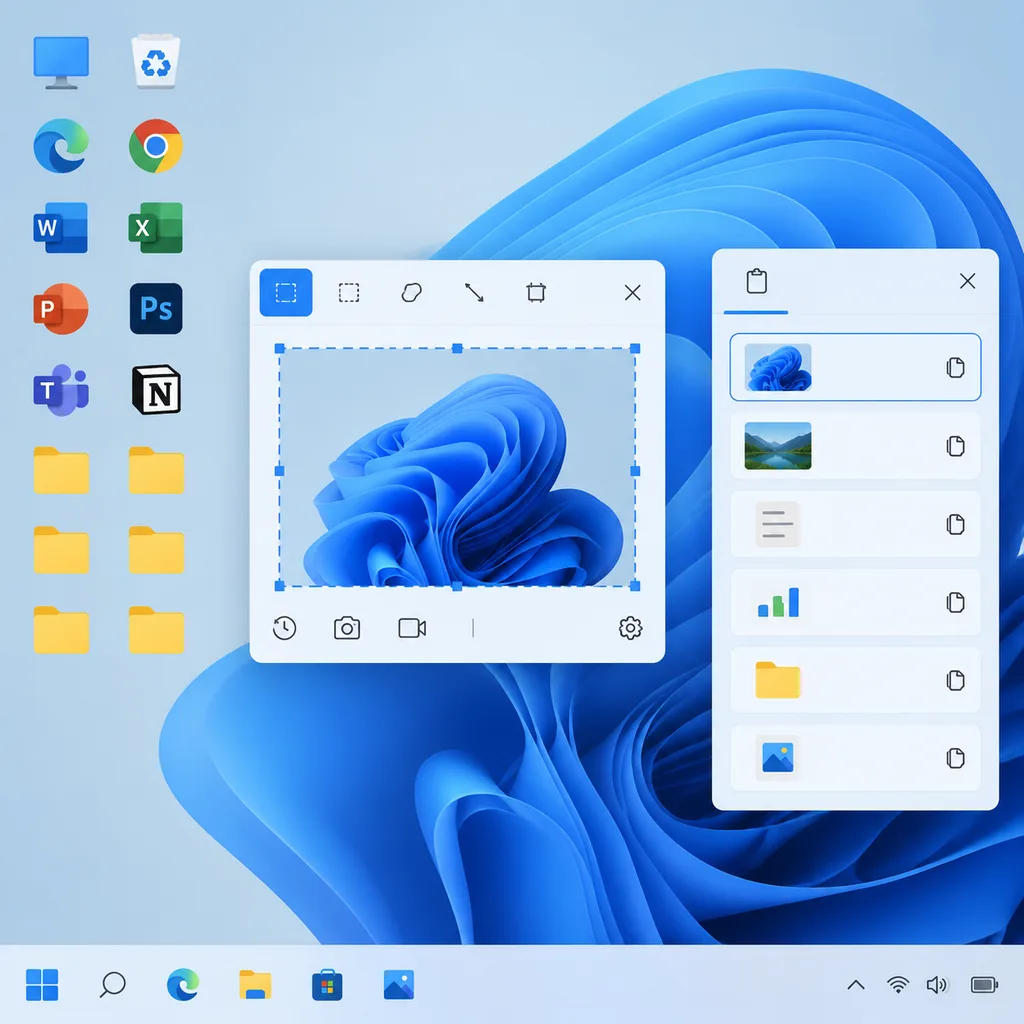
截图、录屏、上传一条龙。默认快捷键 Ctrl + PrintScreen 是区域截图,截完直接进内置编辑器,可以加箭头、序号、马赛克、文字标注。录屏走「任务 - 屏幕录制」,在任务设置里把输出格式改成 MP4,音源选「仅系统声音」或「麦克风加系统声音」,避免录出来一片静音。
它还有个实用点:可以设置截图后自动复制到剪贴板并另存到指定文件夹,写教程时连续截十几张图不用手动保存。
OBS Studio
看着像直播工具,其实当录屏用也合适。首次启动会走一遍向导,选「仅录制」,然后自动配置编码参数。要点是「设置 - 输出 - 录像格式」选 mkv 而不是 mp4,因为录制中途断电或崩溃时,mkv 文件不会整体损坏,事后可以在「文件 - 重新封装录像」里无损转成 mp4。
三、文件与文本:批量活儿交给工具
7-Zip
免费开源的压缩解压工具,格式支持比系统自带的全。装上之后在任意压缩包上右键,菜单里会多出「7-Zip」子项。常用操作有两个:解压到当前文件夹,以及「添加到压缩包」时手动选压缩级别——日常传文件选「标准」就够,追求体积选「极限」但耗时明显变长。如果遇到压缩包里有文件名乱码,在解压对话框的编码选项里切换成 GBK 通常能解决。
Bulk Rename Utility
批量改名的老工具,界面密密麻麻但逻辑清晰:上面选文件,中间勾选要做的操作,下面实时预览结果,确认无误再点「重命名」。常见用法是勾选「替换」把文件名里的空格换掉,或者用「编号」给一批照片加连续序号。新手容易忽略的是右下角的「递归」选项,勾上之后连子文件夹一起处理,不需要时务必取消。
Notepad++
轻量文本编辑器,打开几十兆的日志文件比记事本稳得多。写东西时最常用的是 Ctrl + H 替换里的「正则表达式」模式,比如把一整份配置文件里的时间戳批量换掉。它还支持多标签和多视图,按 Ctrl + Alt + Shift + 方向键 可以把当前文档复制到另一半窗口,方便左右对照。
四、剪贴板与系统清理:日常维护的两块补丁
Ditto
剪贴板历史工具,记下你复制过的每一条内容。默认按 Ctrl + ` 呼出列表,双击即可回填。设置里建议把「最大保留条目」调到 500 左右,并开启「仅保留文本和图片」,避免长期使用后数据库膨胀。局域网内多台机器还可以开启同步,但前提是你信任所在网络。
BleachBit
开源清理工具,用来清浏览器缓存、临时文件、日志和缩略图缓存。用法是先勾左侧要清理的项目,点「预览」看会删掉哪些文件、能腾出多少空间,确认后再点「删除」。默认勾选里包含「可用磁盘空间」这一项,它会把空闲空间覆写一遍,非常耗时,日常清理建议取消。浏览器登录状态相关的缓存也不要随手清,会掉登录。
这几款工具的共同点是安装包都不大,且没有捆绑推广。安装时仍然要看清每一步,尤其是自定义安装页面的附加选项。
收尾:装完之后值得做的几件事
工具装完不等于好用,还有几个共同注意点。快捷键冲突是第一大问题,PowerToys Run、Ditto、ShareX 都可能抢 Ctrl + Shift 组合,装完后逐个试一遍,冲突的在设置里改掉。第二是开机自启,Everything、Ditto 常驻后台合理,OBS、Bulk Rename Utility 这类按需使用的没必要自启,去任务管理器的「启动」页关掉即可。第三是更新策略,PowerToys 和 7-Zip 建议保持更新,前者的模块更新频繁,后者涉及解压安全;其余工具一年半载手动看一眼版本就行。
最后提醒一句,网上下载的所谓「绿色版」「便携版」不是不能用,但压缩包来源不明时,解压前先用杀毒软件扫一遍,别图省事直接双击运行。工具的价值在于用起来顺手,装十个不调试,不如把三个常用的快捷键和设置摸透。