显示器用久了颜色发黄、发灰,或者新买的屏幕一插上就觉得红色太艳、人脸发橙,这类情况大多数并不是屏幕坏了。真正的原因通常藏在三个地方:显示器自己的图像模式和色温、系统和显卡输出的色彩设置、以及那根被你随手塞在桌子后面的线。下面按从易到难的顺序把排查路径完整走一遍,能在菜单里点到的都写清位置,需要花钱的部分也说清楚值不值。
一、先花两分钟确认:是屏幕偏,还是信号偏
直接凭感觉调很容易越调越乱,先做一个对照。把显示器切到全屏纯白画面,拿一张打印白纸放在屏幕旁边,在稳定的室内光线下比对,看屏幕是偏黄、偏蓝、偏绿还是偏红。再打开一张灰阶渐变图,从黑到白看过渡有没有色带、暗部是不是整体发灰或者发绿。
接着做交叉测试,这一步能省掉后面大量无用功:
- 把这台显示器接到另一台电脑或笔记本上,如果偏色依旧,问题在显示器本身或它的设置里。
- 把另一台已知正常的显示器接到这台主机上,如果偏色跟着主机走,问题在显卡输出或系统色彩配置。
- 换一根确定没问题的线再试一次,如果偏色消失,就是线材或接口的锅。
还要看偏色的分布。整块屏幕均匀偏黄、偏蓝,基本是设置问题;只有边角发红、中间一块发绿、或者某条竖带颜色不对,那多半是面板老化、背光不均或者排线接触问题,软件层面怎么调都救不回来,属于保修或换机的范畴。用手机拍屏幕来比对不太靠谱,手机的白平衡会自动把画面修正回来,只能当粗略参考。
二、显示器菜单里最该先动的几个选项
很多显示器出厂默认的「标准」模式其实是偏冷的色温,看起来亮白通透,实际白点在 9000K 以上,看久了眼睛累,修图更是全错。按下面的顺序过一遍 OSD 菜单:
- 先恢复出厂设置。之前的调整可能是别人乱按留下的,从干净状态开始判断更准。
- 图像模式切到 sRGB 或标准。电影、游戏、RTS、阅读这些模式都会改动伽马和饱和度,修图、看文档时不要用。
- 色温选「暖色」或「用户」。暖色一般接近 6500K,冷色在 9300K 左右明显偏蓝。有用户模式的话,可以分别微调 R、G、B 三档增益,但幅度别超过正负 5,调多了会丢灰阶。
- 关掉动态对比度、节能模式、低蓝光护眼。低蓝光本质上就是给画面加一层黄,做任何和颜色有关的事都要关掉。
- 伽马设在 2.2,这是绝大多数内容和系统默认的基准。对比度保持在 70 到 80 之间,拉满会让高光一片死白。
- 锐度不要超过 50,很多显示器默认给到 60 以上,文字边缘会出现白边,看起来发虚。
亮度按环境来定,白天室内可以到 150 到 200 尼特,晚上关灯时降到 80 到 100 尼特,别用亮度去换「颜色正不正」。
三、系统和显卡:输出范围、颜色格式与配置文件
显示器设置没问题,就往系统这一层查。Windows 下有几个容易忽略的开关:设置里的「夜间模式」会让整屏逐渐偏黄,辅助功能里的「颜色滤镜」会直接给画面套色,这两项先确认是关闭的。
HDR 是另一个大坑。系统打开了 HDR,但内容本身是 SDR 的时候,画面常常发灰、发白、对比度塌陷,看起来像是颜色偏了。如果平时不玩 HDR 游戏、不看 HDR 片源,直接在显示设置里把 HDR 关掉,画面会立刻正常。
再进显卡控制面板(NVIDIA 控制面板的「更改分辨率」、AMD 的显示设置、Intel 显卡中心的显示选项),重点看两项:
- 输出动态范围:选「完全」而不是「有限」。有限范围会把 0 到 255 压缩到 16 到 235,直接表现就是黑色发灰、白色不够白。
- 输出颜色格式:能选 RGB 就选 RGB。YCbCr 4:2:0 或 4:2:2 会压缩色度信息,红色文字边缘发糊、纯色块出现色边,就是这个原因。
还有一个常被忽略的地方是颜色管理。有些软件或所谓的「优化工具」会往系统里塞一堆 ICC 配置文件,来源不明、屏幕型号也对不上,加载后颜色反而更奇怪。打开控制面板里的颜色管理,把不是自己添加的配置文件删掉,默认配置恢复成 sRGB 那一条。笔记本用户还要留意厂商自带的色彩调节软件,它们往往在后台改饱和度,和系统设置打架。
四、广色域屏的过饱和不是坏了
近几年的显示器动不动就标 95% DCI-P3,色域上去了,问题也跟着来:在默认模式下显示普通的 sRGB 内容,红色会艳得发假,绿色发荧光,人脸偏橙。这不是屏幕有毛病,而是广色域面板把 sRGB 的色值直接按更宽的色域解释了一遍,颜色被整体放大了。
解决办法是色域缩限。多数中高端显示器在 OSD 里有一个「sRGB 模式」或者「色域」选项,切过去之后面板会把色域收回到 sRGB 范围,颜色立刻正常。代价是亮度和对比度通常不能调,这个属于正常现象。日常办公、修图、剪视频都建议待在这个模式里;只在看 HDR 电影、玩支持广色域的游戏时再切回广色域模式。
要注意,Windows 桌面和很大一部分软件不做色彩管理,ICC 配置文件只对浏览器、Photoshop、达芬奇这类支持色彩管理的程序生效。所以指望靠一个配置文件解决全系统的过饱和,基本行不通,物理上的 sRGB 模式才是可靠做法。
五、线材和接口:模拟信号和劣质转接最容易出问题
线的问题经常被排在最后,实际上它造成偏色的比例不低。按这个顺序排查:
- VGA 能换就换。模拟信号对线材质量、接口氧化、附近电源干扰都很敏感,典型症状就是画面整体偏色、边缘发虚、稍微碰一下线颜色就变。显示器有 HDMI 或 DP 接口的话,直接换数字线。
- 换一根确定好的线做对照。这是最快的方法,别在线材上做推理。
- 检查转接头和扩展坞。HDMI 转 VGA、Type-C 扩展坞上的视频口,是偏色和闪屏的高发区,尽量让显示器直连主机。
- 把接口插到底、清一下氧化。接口松动会导致某一路色彩信号接触不良,表现就是间歇性偏色。
- 注意带宽。分辨率或刷新率超过线材和接口的带宽时,系统会自动降色深或者压色度采样,看起来就是颜色变淡、文字发虚。4K 60Hz 建议用 DP 1.2 以上的线或 HDMI 2.0 认证线。
六、想认真调准:用校色仪走一遍流程
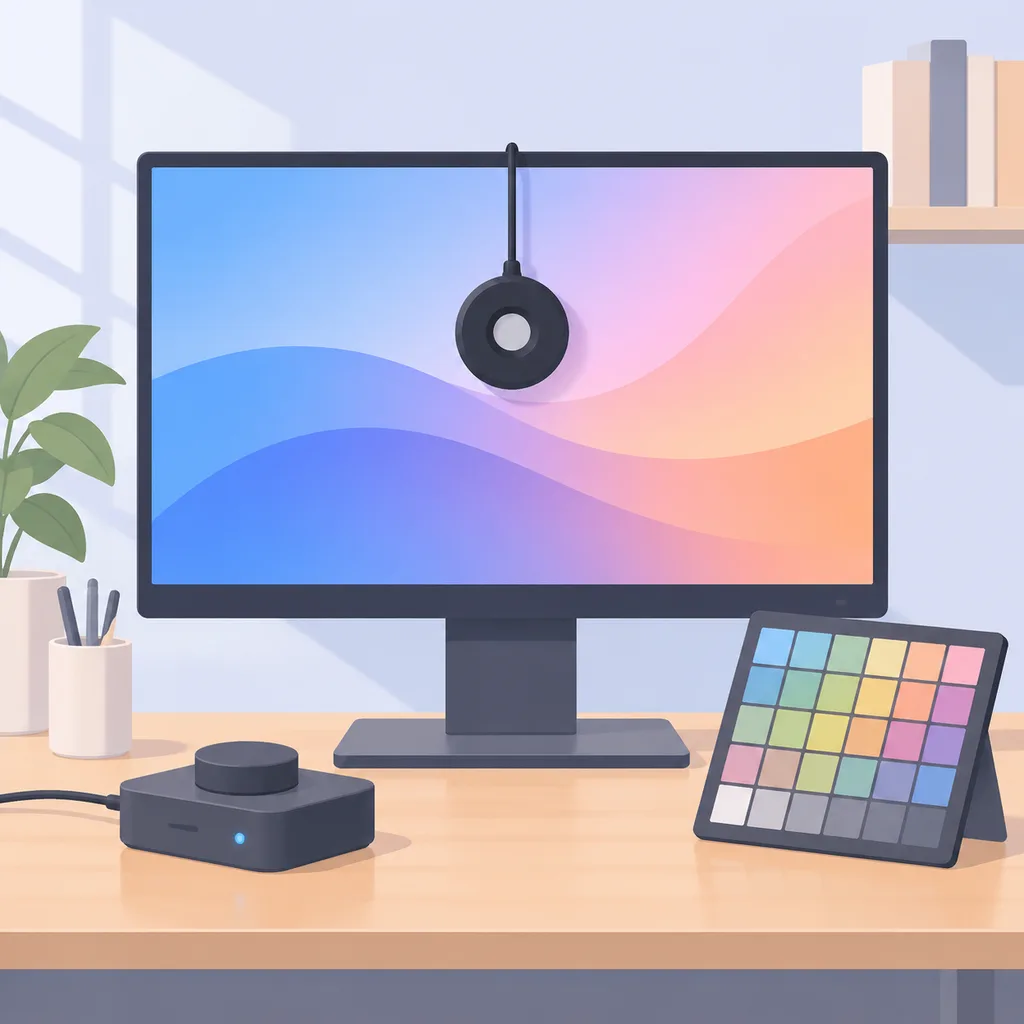
系统自带的「校准显示器颜色」只能调伽马和亮度对比度,靠人眼判断白点,精度有限。如果对颜色有实际要求,一台入门校色仪(常见的如 Spyder 系列、Calibrite 的 Display 系列)配合开源软件 DisplayCAL,是性价比最高的方案。
操作流程大致是这样:显示器先开机预热 30 分钟,让背光稳定;环境光保持和平时使用一致,避免阳光直射屏幕;把校色仪挂在屏幕上,按软件提示选择白点 D65、伽马 2.2、亮度目标 120 尼特(暗环境下可以降到 100);测量完成后软件会生成 ICC 配置文件,Windows 下勾选「使用 Windows 显示器校准」让它开机自动加载。整个过程二十来分钟,之后每隔一到两年、或者换了使用环境,重新校一次。
需要提醒的是,软件校色改的是显卡输出端的查找表,改不了面板本身的物理特性,而且只在支持色彩管理的程序里效果最好。真正的硬件校色要靠显示器内置的 3D LUT,那是专业机型的配置,普通用户不必强求。
小结与几点注意事项
整套排查的逻辑其实很简单:先交叉测试定位问题跟着谁走,再按显示器菜单、系统与显卡设置、色域模式、线材接口的顺序逐层排除,最后才考虑用校色仪做精细校准。大部分「颜色不对」都能在前三步解决。
- 不要从网上随便下载别人上传的 ICC 配置文件,每块面板的个体差异很大,套用别人的配置往往越调越偏。
- 做和颜色有关的工作时,关掉夜间模式、护眼模式、HDR 和一切自动色彩增强功能。
- 校色前一定要预热,刚开机的屏幕颜色和半小时后差别肉眼可见。
- 如果偏色只出现在屏幕某个区域,或者伴随闪烁、横纹,先查线材和接口,仍然存在就考虑面板故障,走保修比继续调设置更实际。
- 笔记本屏幕的色域和亮度调节范围有限,校色能改善但不能脱胎换骨,别对结果有不切实际的期待。