Windows自带的功能够用,但不够顺手。很多人每天重复着同样的动作:翻半天文件夹找文件、截图后还要手动保存、复制粘贴只能记住最后一次内容。这篇清单挑了10款在Windows上稳定、免费、口碑好的效率工具,覆盖文件管理、启动搜索、截图录屏、剪贴板、窗口布局、压缩解压、批量重命名、快速预览、笔记和专注计时。每款都说明干什么用、怎么设置,照着装完就能提升日常操作速度。
文件搜索与启动:Everything和PowerToys Run
Windows自带的搜索索引慢,尤其是机械硬盘或文件多的目录,等它转圈不如手动翻。Everything解决的就是这个问题,它直接读取NTFS文件系统的USN日志,首次扫描几秒完成,之后输入关键词几乎秒出结果。
装好后建议做两个设置:在「工具」→「选项」→「索引」里勾选需要索引的本地磁盘;在「视图」里打开「筛选器」,这样搜索时可以按扩展名过滤,比如输入*.pdf 季度就能只找PDF里带“季度”的文件。Everything还支持正则和高级语法,但日常用基础搜索加通配符就够。
PowerToys Run是微软官方PowerToys套件里的启动器,默认快捷键Alt+Space,输入程序名、文件路径甚至数学表达式都能直接出结果。和Everything搭配使用,一个管搜索文件,一个管启动程序和快速计算,两个都常驻后台,内存占用都不高。
截图录屏与剪贴板:ShareX和Ditto
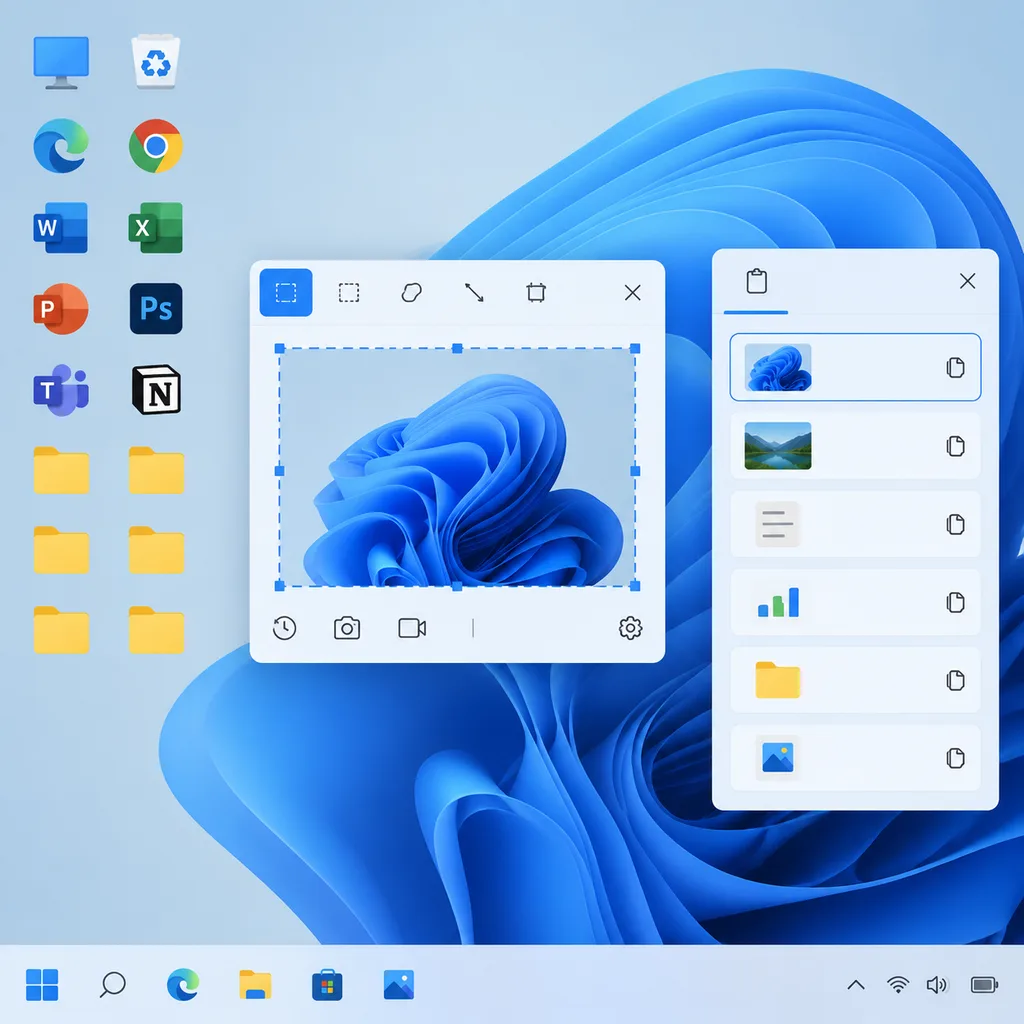
Win+Shift+S的截图够快,但缺少标注和上传流程。ShareX免费开源,截图后可以直接在编辑器里加箭头、马赛克、序号标注,然后一键复制到剪贴板或保存到指定文件夹。第一次打开需要在「任务设置」→「快捷键」里确认截图热键,默认Ctrl+PrintScreen是全屏,建议改成自己顺手的组合。它的「动作」菜单里可以设置截图后自动执行的操作,比如自动复制文件路径、自动上传到图床(需要自己配置),不配置也不影响本地使用。
录屏方面ShareX也能做,选择「屏幕录制」区域后按Shift+PrintScreen开始,输出MP4。如果只是偶尔录个操作演示,用这个就够了,不用再装额外录屏软件。
Ditto是剪贴板历史工具,装完会在任务栏常驻。它记住你复制过的每一段文本和图片,按Ctrl+`(反引号键)呼出历史列表,双击即可粘贴。设置里把「最大条目数」调到500左右足够用,另外勾选「启动时运行」和「粘贴后隐藏窗口」,日常复制粘贴会顺畅很多。注意涉及密码等敏感内容时不要用它存历史,或者在设置里排除特定剪贴板格式。
窗口布局与批量处理:FancyZones和Advanced Renamer
PowerToys里的FancyZones负责窗口布局。开启后按住Shift拖动窗口,会出现预设的网格区域,松手后窗口自动吸附到对应位置。在设置界面可以自建布局,比如左三分之一放浏览器、右侧三分之二放文档。多显示器用户可以给每块屏幕单独配置布局,切换工作场景时不用手动拖拽调整。
Advanced Renamer处理批量改名。比如相机导出的照片想按拍摄日期重命名,或者下载的一堆文件想统一加前缀。操作步骤:把文件拖进列表,在「添加」里选「替换」或「编号」规则,右侧预览会实时显示改名后的结果,确认无误后点「开始批处理」。它支持正则替换和元数据读取,处理几百个文件也是秒级完成。注意批量操作前先备份原文件,尤其是用正则规则时先在小范围测试。
快速预览与压缩解压:QuickLook和7-Zip
QuickLook让文件资源管理器支持空格键预览。选中文件按空格,图片、PDF、视频、Office文档都能直接看内容,不用打开对应软件。装完默认就生效,支持的格式可以在设置里查看。这个工具特别适合整理下载文件夹时快速扫一眼内容,避免误删或重复打开。
7-Zip是压缩解压的老牌免费工具,支持7z、zip、rar、tar等常见格式。右键菜单里直接有「提取到当前文件夹」和「添加到压缩包」。建议在「工具」→「选项」→「7-Zip」里把关联格式全选,这样双击压缩包默认用7-Zip打开。压缩大文件时选7z格式、压缩级别「最大」,虽然慢一点但体积明显更小;日常传文件用zip格式兼容性更好。
笔记与专注:Obsidian和Flow
Obsidian是一款本地优先的笔记软件,所有笔记以Markdown文件存在本地文件夹里,不依赖云端。适合整理软件使用技巧、配置记录、工作日志。上手步骤:新建一个文件夹作为库,打开Obsidian指向该文件夹,然后直接开始写。它的双链功能可以让笔记之间互相引用,输入[[会弹出已有笔记列表。对于记录软件配置这类内容,建议每款软件建一条笔记,把安装路径、快捷键、注意事项写进去,以后排查问题直接搜。
Flow是一款免费的番茄钟工具,界面简洁,设定25分钟专注、5分钟休息,到点提醒。它支持自定义时长和长休息间隔,适合需要控制连续工作时长的人。装完在设置里把「自动开始下一轮」关掉,避免休息时间被跳过。
小结与注意事项
这10款工具的共同点是免费、轻量、不弹广告,装完基本不需要额外付费解锁功能。建议按需安装,不用一次全装:文件多先装Everything和QuickLook,经常截图装ShareX,多窗口工作装FancyZones,批量处理文件装Advanced Renamer。
几个注意点:第一,从官网或微软商店获取安装包,不要用来路不明的修改版,效率工具常驻后台,权限较高;第二,安装时留意捆绑选项,部分免费软件安装界面会默认勾选附加组件,手动取消;第三,快捷键冲突要提前检查,比如截图和录屏热键可能和已有软件重复,装完先在设置里改好;第四,批量改名和压缩操作前先备份,规则设错可以恢复。工具是辅助,把常用操作练熟比装一堆软件更实在。