很多人买移动硬盘是临时起意:手机提示存储空间不足、笔记本剩几十个 G、或者准备把几年的照片集中存一份。打开购物页一看,同样标 2TB,有的卖两百多,有的卖一千多,参数里还塞着 USB 3.2 Gen1、Gen2、Type-C、NVMe 一堆词。这篇不绕弯子,直接说清三件事:机械盘和固态盘的实际差别在哪,什么用途该选哪一种,接口那一串名字到底怎么看。买回来之后怎么验货、测速、格式化,也一并写清楚。
机械盘和固态盘,差的不只是速度
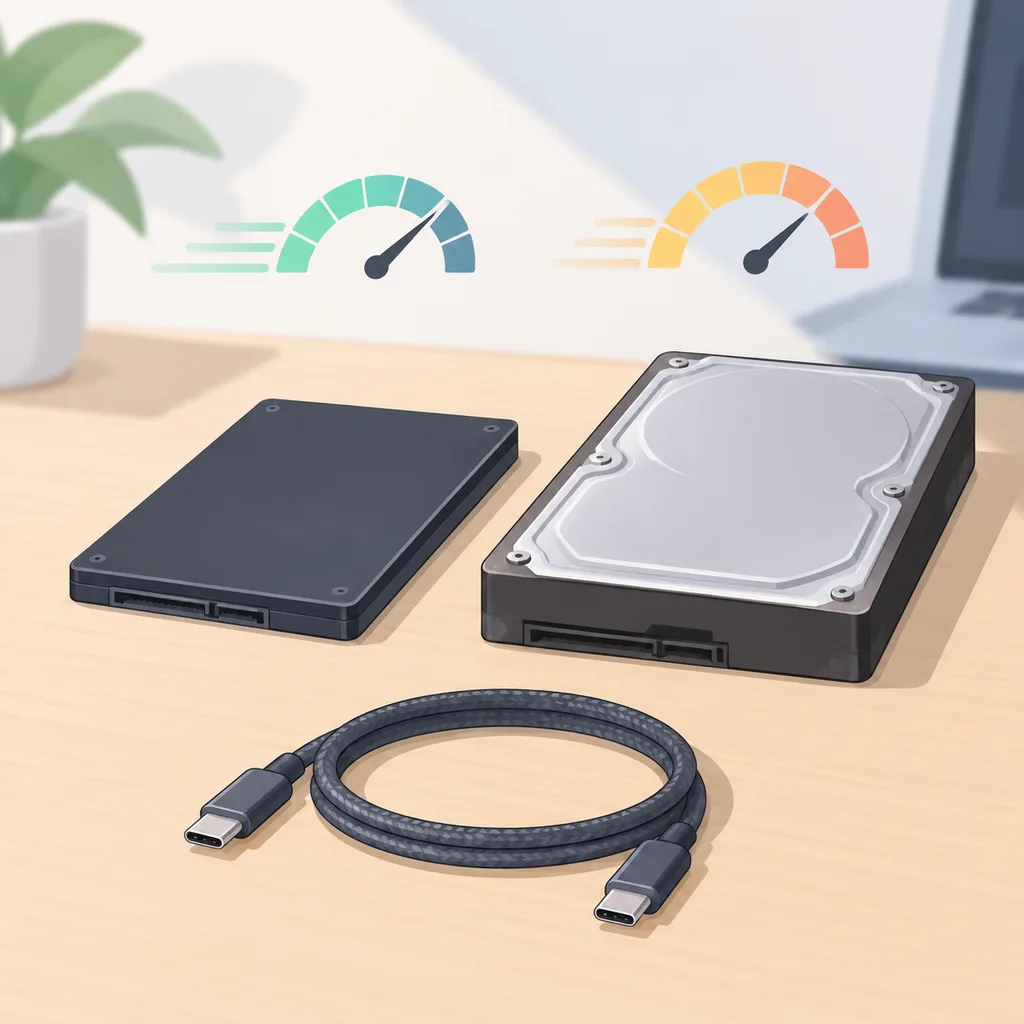
常见的机械移动硬盘是 2.5 英寸盘体加一块 USB 桥接板,内部靠旋转的磁盘和移动的磁头读写。它最大的优势是单位容量便宜,2TB、4TB 的价格往往只有同容量固态的三分之一到一半,大容量冷备份几乎只有这一个选择。
速度受物理结构限制,机械盘的连续读写大多落在 100–160MB/s。拷贝几个大视频文件还能接受,一旦碰上大量小文件,磁头来回寻道,速度会掉得很难看。固态移动硬盘用闪存颗粒,SATA 方案通常能跑到 400–550MB/s,NVMe 方案配合 USB 3.2 Gen2 接口可以到 1000MB/s 上下,小文件读写也是数量级的差距。
抗摔这件事要分开讲。固态没有机械结构,通电工作时被碰一下、从桌角滑到地上,一般比机械盘能扛。但固态一旦真出故障,数据恢复的难度和费用远高于机械盘。机械盘摔了多半是磁头划伤盘片,同样不乐观。两者都不是耐摔产品,只是程度不同。
另外两个容易被忽略的差别:机械盘工作时会有轻微转动声和振动,安静的书桌上能听见;固态完全静音,发热集中在主控和颗粒上,NVMe 硬盘盒摸起来温热属于正常现象,金属外壳就是为了散热。
按用途对号入座,别只看价格
- 备份照片、视频、旧项目文件,一年也翻不了几次:机械盘。同样的钱买到更大容量,放抽屉里做冷备最划算。
- 天天带在身上,通勤挤地铁、经常在没桌子的地方用:固态盘,优先选原厂成品,不建议拿裸盘自己拼外壳。
- 剪辑视频、修图,素材要直接从盘上读:固态,NVMe 方案优先,但要确认电脑的接口跟得上,否则钱花在跑不出来的速度上。
- 给老电脑、电视盒子、路由器挂盘扩容:机械盘更省事,供电简单,兼容性也没那么多讲究。
- 长期不通电的归档盘:机械盘更稳妥。固态长时间断电存放存在电荷流失的顾虑,重要资料至少要留两份,别只压在一块盘上。
接口怎么看:认清速率,别被名字绕晕
USB 的命名改过几轮,同一个东西换过好几个名字,这是选购时最容易踩坑的地方。
USB 3.2 Gen1,也就是以前的 USB 3.0 和 USB 3.1 Gen1,带宽 5Gbps,实际传输约 400MB/s 出头。USB 3.2 Gen2,以前的 USB 3.1 Gen2,带宽 10Gbps,实际约 900–1000MB/s。想跑满 NVMe 固态,至少要这一档。USB 3.2 Gen2x2,带宽 20Gbps,需要电脑主板明确支持,很多机器没有这个口。USB4和雷电 3/4,带宽 40Gbps,速度快但整套成本高,普通备份用不上。
看到商品页只写「USB 3.1」不要默认它快,要看后面跟的是 Gen1 还是 Gen2。更可靠的做法是直接找标称读写速度那一行,写 500MB/s 还是 1000MB/s,比接口名字实在得多。
Type-C 只是插头的形状,不代表速度。 一个 Type-C 口可能只跑 480Mbps,也可能是 10Gbps;反过来,蓝色的 USB-A 口同样可以跑 10Gbps。判断依据是产品标注的协议和速率,不是接口长什么样。
线材是另一个隐形瓶颈。不少附赠线是充电线,内部只有 USB 2.0 那四根芯,插上之后速度直接掉到 40MB/s 左右。买到手发现慢,先换一根明确标注 10Gbps 的线试,这是最快的排查方法。
供电也要留意。2.5 英寸机械盘靠总线供电一般够用,3.5 英寸台式盘必须外接电源适配器。NVMe 硬盘盒功耗偏高,接在供电不足的扩展坞或机箱前置面板上,可能出现识别不到、拷贝中途掉盘的情况,换到主板后置接口通常就正常了。
拿到手先做三件事:验货、测速、格式化
- 验货:插上电脑看容量。Windows 里 1TB 显示约 931GB 属于正常的换算差异。用 CrystalDiskInfo 这类工具看一眼通电次数和通电时间,全新盘应该是 0 或个位数,数字很大说明不是新货。
- 测速:用 CrystalDiskMark 跑一遍连续读写。机械盘 100MB/s 以上、SATA 固态 400MB/s 以上、NVMe 固态 900MB/s 以上算达标。如果只有 40MB/s 上下,基本可以判定是线材或接口档位的问题,而不是盘本身。
- 格式化:Windows 下右键「此电脑」进入管理,打开磁盘管理,找到新盘,初始化后右键新建简单卷,按向导走完即可。文件系统的选择看使用场景:只在 Windows 用选 NTFS,最稳;要在 Windows 和 macOS 之间来回倒文件选 exFAT;只在 Mac 上用选 APFS。
提醒一句,exFAT 没有日志机制,意外断电或强行拔盘更容易出问题。养成点「安全弹出」再拔线的习惯,能省掉很多麻烦。
几个容易被忽略的细节
- 自己配硬盘盒时,桥接芯片决定速度上限,常见的 JMS583、ASM2364、RTL9210 方案可以跑到 10Gbps,杂牌盒子可能只有 5Gbps。
- 低价「移动固态」要留意虚标,有些实际是 U 盘方案或者 SATA 盘套壳。看详情页有没有写清连续读写速度,含糊其辞的直接跳过。
- 固态颗粒分 TLC 和 QLC,QLC 在缓存写满后速度会明显下滑,拷贝几十 G 的大文件时能直观感觉到。
- 定期用工具看一次 SMART 信息,重映射扇区计数开始增长就尽快把数据搬走,别等到彻底读不出来。
- 移动硬盘只是其中一份拷贝。真正重要的资料,至少要在两个不同的物理设备上各存一份。
小结一下:容量优先、预算有限、主要用来归档备份,选机械盘;追求速度、经常随身带、要直接读素材干活,选固态盘。接口方面认准标称速率,别被 Gen1、Gen2 的名字和 Type-C 的外形带偏,同时配一根靠谱的线。
注意事项:新盘到手先测速再存数据,发现问题及时退换;拔盘前一定安全弹出;固态盘不要长期空置不通电,机械盘不要在通电工作时移动;任何单块硬盘都不能当作唯一备份。