这篇解决什么问题
交出去的 Word 文档,最容易被挑毛病的地方不是内容,而是排版:标题一会儿大一会儿小,页边距和要求的尺寸对不上,页码从封面就开始数,或者正文第一页明明该是第 1 页却显示第 3 页。这些问题单独看都不难,但如果不按顺序处理,改了这里又乱了那里。这篇按实际操作顺序把三件事一次讲清楚:先定页边距,再建标题样式,最后处理分节页码,做完这三步,一份规范文档的骨架就立起来了。
先定页边距,再动其他任何东西
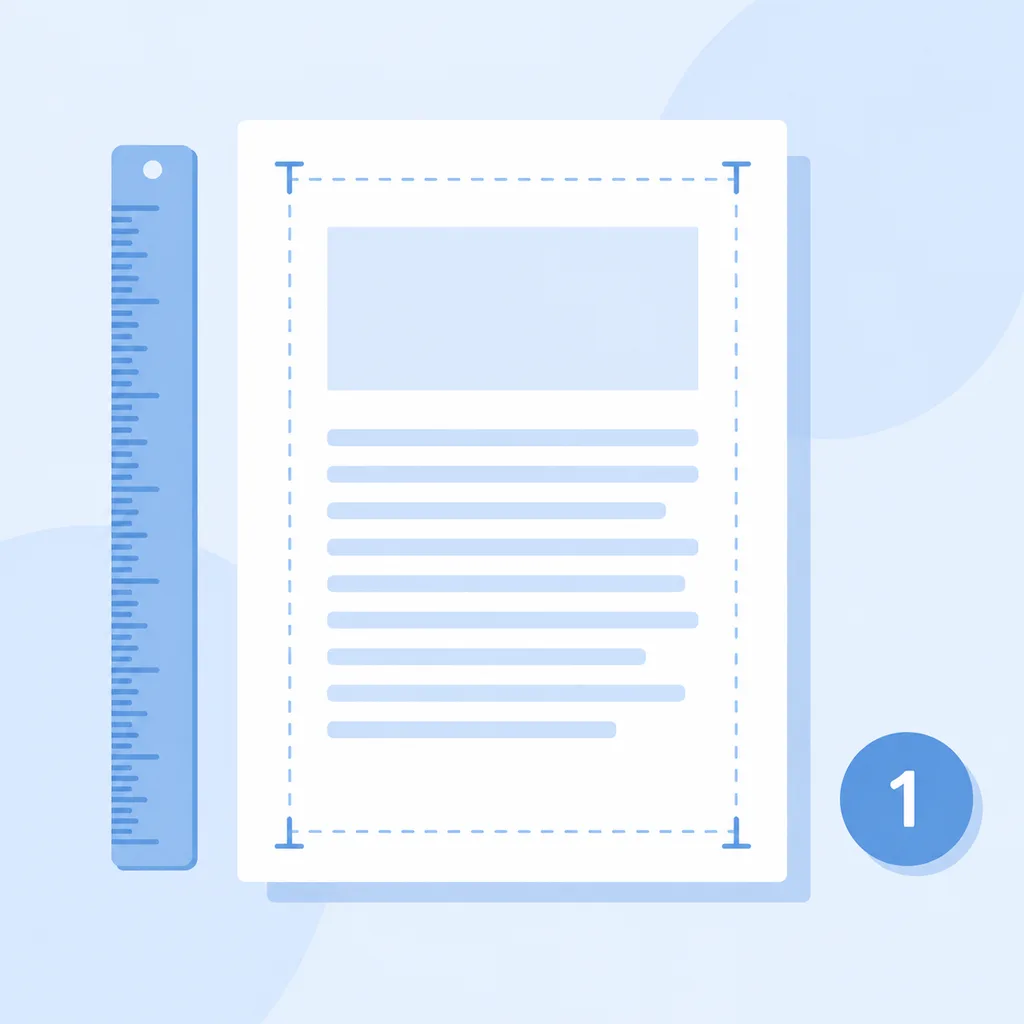
页边距决定整个页面的版心,后面所有的图片宽度、表格尺寸都受它影响,所以它必须最先确定。常见要求是上下 2.54 厘米、左右 3.17 厘米,这是 Word 的默认值;公文类文档常用上 3.7、下 3.5、左 2.8、右 2.6 厘米,具体以你的要求为准。
操作路径:布局选项卡 → 页边距 → 自定义页边距,在弹出的窗口里按厘米填入数值,然后点下方的设为默认值。这样以后每次新建空白文档都沿用这套边距,不用反复改。
两个容易忽略的点:
- 如果文档需要装订成册,把
装订线设为 0.5 到 1 厘米,装订线位置选左侧,否则装订后靠近书脊的字会被夹住。 - 改页边距前先看窗口下方的
应用于,确保选的是整篇文档,不要只改了当前节。
用样式管理标题,别再手动改字号加粗
手动选中标题文字、改成三号、加粗、居中,是排版混乱的根源。每一次手动改都会产生细微差别,而且后期完全无法自动化。正确做法是使用 Word 内置的标题 1、标题 2、标题 3样式。
具体步骤:
- 光标放进标题所在段落,在
开始选项卡点标题 1。章一级的标题用标题 1,节用标题 2,小节用标题 3,层级不要跳。 - 右键某个样式名称,选
修改,统一设置字体、字号、段前段后间距(中文文档常用段前 0.5 行、段后 0.5 行)。改一次,全文所有同级标题同时更新。 - 正文不要用
正文默认样式直接改,同样右键修改正文样式,设好首行缩进 2 字符、1.5 倍行距,一次性应用到全篇。
样式的好处不止是统一。目录是靠样式生成的:引用 → 目录 → 自动目录,Word 会抓取所有标题 1 到标题 3 的段落自动生成,标题改动后右键目录选更新域即可。没有样式就没有目录,这是硬性依赖。
如果样式列表里出现了标题 1 + 宋体这种带加号的混乱样式,说明有人手动覆盖过格式,用开始选项卡右上角的清除格式(橡皮擦图标)清掉后重新套用干净的样式。
页码:封面不要数,正文从第 1 页开始
这是问得最多的问题。默认情况下插入页码会从文档第一页开始算,封面也就占了一个页码。解决思路是把文档分成多节,让不同节使用不同的页码规则。
操作步骤:
- 把光标放在封面内容的最后,也就是正文开始前那一页的末尾。
- 点
布局→分隔符→分节符(下一页)。注意不要用普通的分页符,分页符不分节,页码无法独立。 - 双击正文第一页的页脚区域进入编辑状态,在
页眉和页脚工具栏里把链接到前一节这个按钮点掉(高亮状态表示与上一节关联,点掉后才能独立设置)。 - 删掉封面那一页的页码,然后在正文页插入页码:
插入→页码→页面底端选一个居中样式。 - 正文页码如果显示的不是 1,继续点
页码→设置页码格式,把起始页码设为 1。
如果目录页也想单独处理(比如用罗马数字 I、II),方法相同:在目录和正文之间再插一个分节符,目录节单独设置页码格式为罗马数字即可。
一个小提醒:用域显示的页码在屏幕上偶尔会显示成「Error!」或者不更新,全选全文按 F9 可以刷新所有域,包括页码和目录。
常见坑与检查清单
做完以上三步,对照下面几项快速检查一遍:
- 标题层级是否连续:标题 1 下面直接跟标题 3 是常见错误,交叉引用和目录会出现层级断层。
- 全文是否只用一种中文字体和一种西文字体,混用宋体和微软雅黑会显得很业余。改样式而不是逐段改格式。
- 表格和图片是否超出页边距:改完页边距后旧文档里的宽表格可能被挤出页面,选中表格后用
表格属性把宽度改为自动或按百分比设置。 - 行尾出现大片空白通常是开了
自动更正里的 Internet 路径换行,或者段落设置里勾了不允许断字,按需调整。
小结
排版这件事,顺序对了就不难:页边距定版心,样式管标题和正文,分节符管页码。花十来分钟把这套流程走一遍,再把它存成自己的模板(文件 → 另存为 → 格式选 .dotx),以后写文档直接在模板上填内容,排版就不再是一件需要返工的杂活。注意保存时务必用模板格式而不是普通 docx,否则下次打开还是会从零开始。