为什么你的PDF需要合并、拆分和压缩
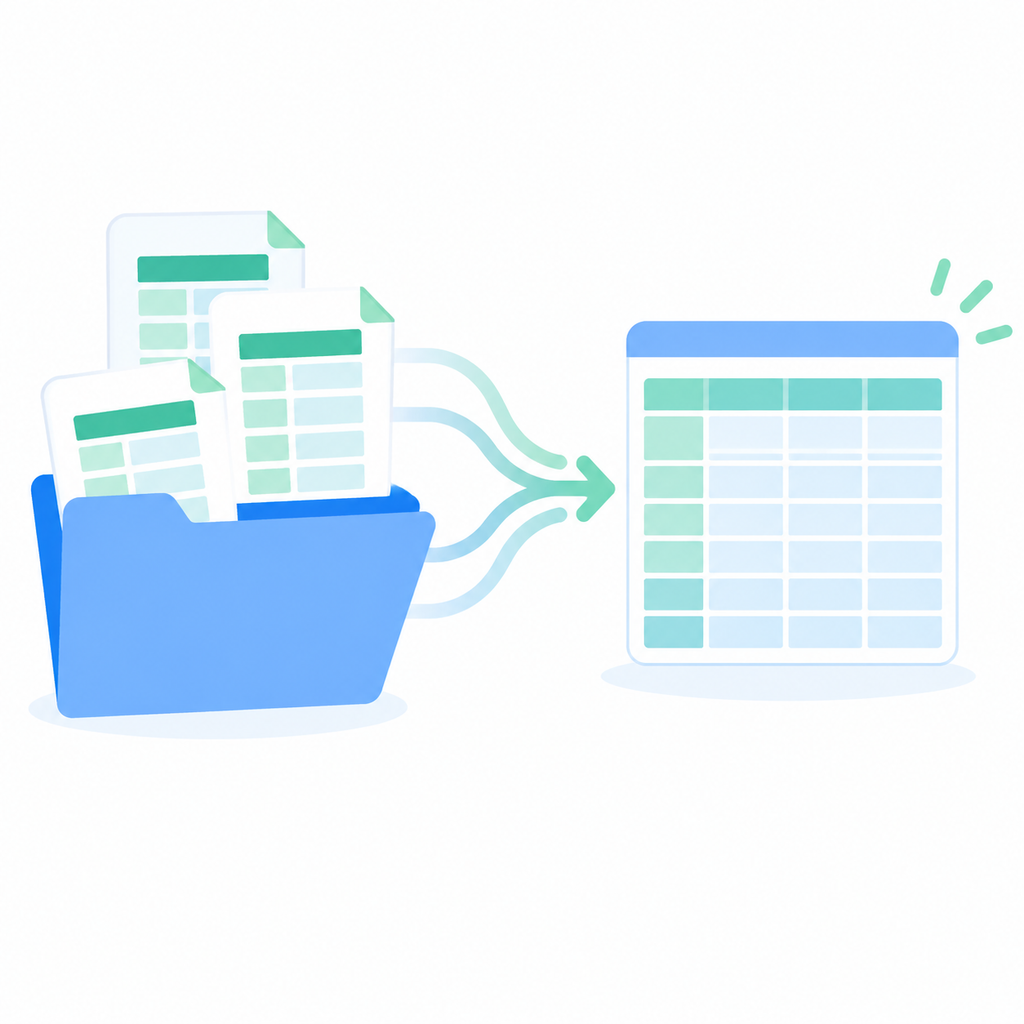
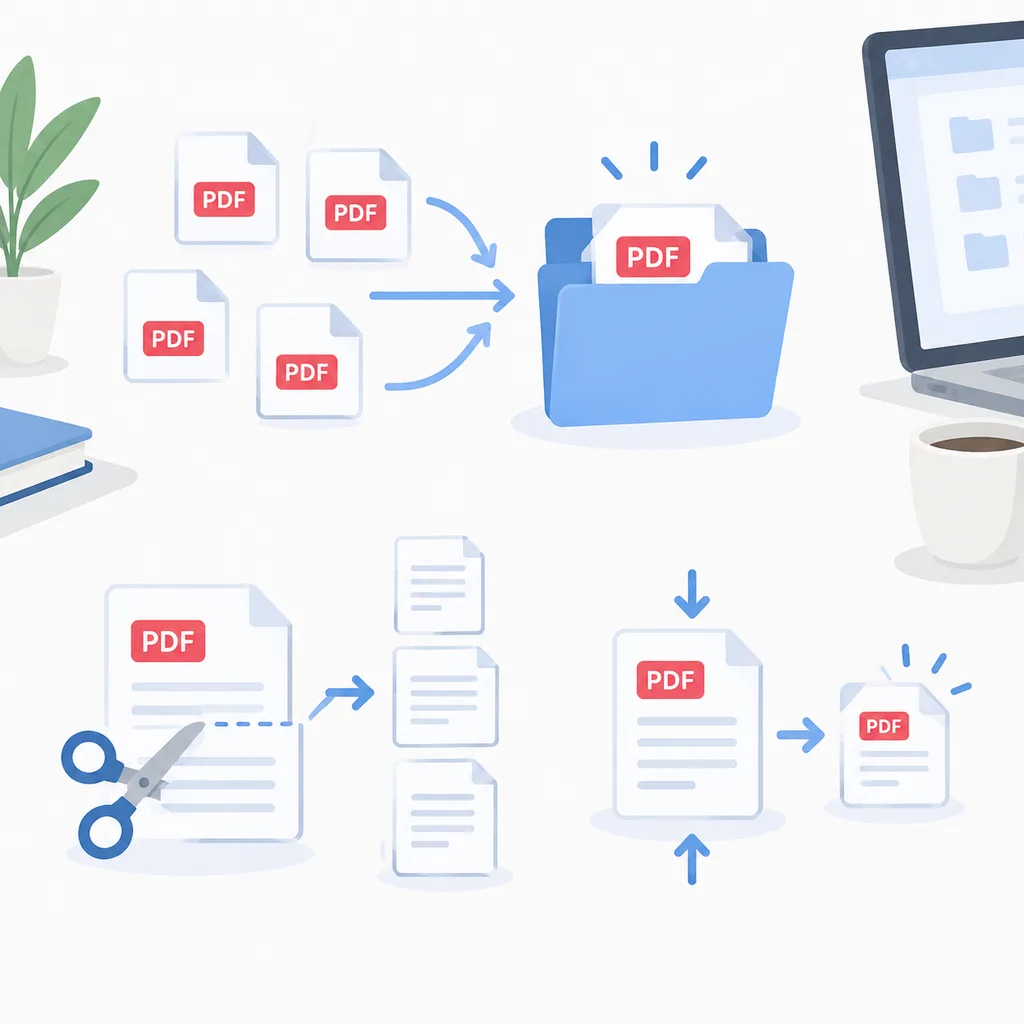
从网上下载的资料、扫描的合同、手机拍的证件照导出的PDF,经常是一堆零散文件。发给别人时对方要一个个点开,自己存档也乱。合并能把多份PDF按顺序合成一个文件,拆分则是把一个大文件按页码切成几段,压缩解决的是文件太大发不出去的问题。这三件事用免费工具都能做,不需要买会员,也不需要装一堆来路不明的软件。下面按场景说具体操作。
合并:把多份PDF按顺序拼成一个
浏览器端最省事的是PDF24 Tools这类在线工具。打开页面后选择“合并PDF”,把要合并的文件拖进页面,文件列表里可以上下拖动调整顺序,确认页码顺序没问题后点“合并”,等几秒下载结果。适合文件不多、不涉及敏感内容的场景。
如果文件里有身份证、合同这类不适合上传的内容,用本地软件更稳妥。PDFsam Basic是免费开源的桌面工具,安装后选“合并”模块,点“添加”把文件加进来,在列表里用右侧的上下箭头调顺序,输出目录选好,点“运行”即可。它的好处是全程离线,合并几百页也不卡。
操作时注意两点:一是合并前先确认每份文件的页码方向一致,横版和竖版混在一起合成后阅读体验很差;二是文件名尽量带序号,比如“01_封面.pdf”“02_正文.pdf”,这样在工具列表里排序不容易乱。
拆分:按页码把大文件切成几段
拆分最常见的需求是把一个几十页的PDF拆成单页,或者把其中某几页单独拿出来。在线工具里PDF24的“拆分PDF”支持两种模式:按固定页数拆分,比如每5页一个文件;按指定页码拆分,比如只提取第3到第7页。上传后选模式、填页码,点拆分后打包下载。
本地操作可以用PDFsam Basic的“拆分”模块,支持按页数、按文件大小、按书签层级拆分。按页数拆分时填“每2页”,输出就是多个两页的小文件。如果只是想提取某几页,用它的“提取”功能更直接,填页码范围就行。
拆分前建议先打开PDF看一眼页码和实际内容是否对应,有些扫描件带封面和目录,页码会偏移。拆出来的文件命名默认带原文件名和页码区间,保留这个命名习惯,后续找文件方便。
压缩:把体积降下来又不糊成一片
PDF体积大的原因通常是内嵌了高清图片。压缩的思路是降低图片分辨率和重新编码。在线工具里iLovePDF的压缩功能提供“推荐压缩”和“极度压缩”两档,前者画质损失小,后者体积降得多但文字边缘可能发虚。上传后选档位,等处理完下载对比一下。
本地压缩可以用Ghostscript,它是命令行工具,Windows下装好后在文件所在目录打开命令行,执行类似gswin64c -sDEVICE=pdfwrite -dPDFSETTINGS=/ebook -o output.pdf input.pdf的命令。参数里/ebook对应150dpi,适合屏幕阅读;/printer是300dpi,适合打印。这个方式批量处理很高效,写个循环就能压整个文件夹。
压缩后一定要打开检查文字是否清晰、图片有没有明显色块。如果文件里有需要打印的表格或图纸,别用极度压缩,宁可体积大一点。
注意事项和小结
在线工具方便但有前提:文件不能涉及隐私,上传前想清楚。本地工具更安全,代价是要装软件、学一点操作。合并和拆分时留意页码顺序与方向,压缩时在体积和清晰度之间找平衡。日常处理用PDF24在线版加PDFsam Basic本地的组合基本够用,需要批量压图多的文件再上Ghostscript。
另外提醒一句,处理完的文件建议另存一个新名字,别直接覆盖原文件,万一结果不理想还能重来。