
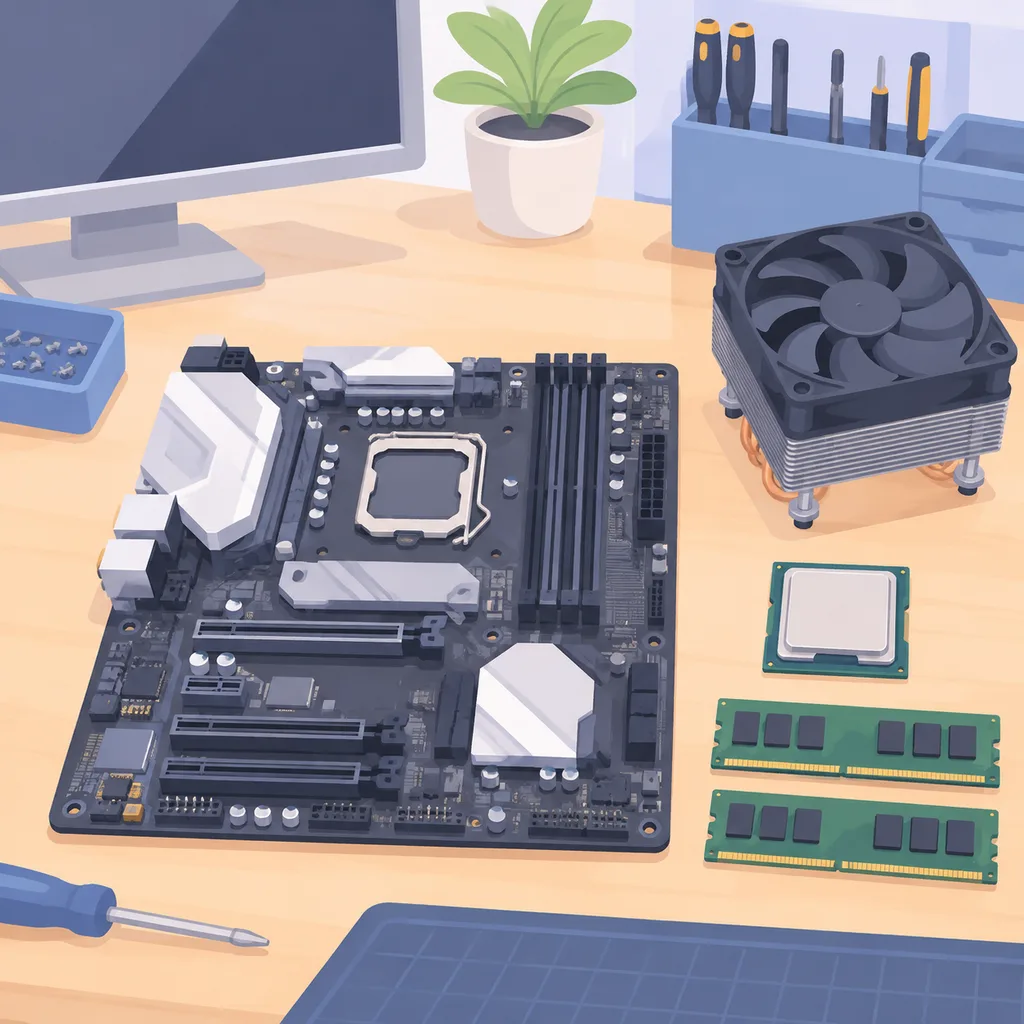
很多人第一次装机,零件是照着别人的配置单买的,买回来才发现 CPU 插不进主板,或者内存条压不下去。这篇不列具体型号的价格,只讲主板、CPU、内存这三件东西之间的搭配规则。照着这几条对一遍,能避开新手最容易踩的坑,也能省下不少返工和退换的麻烦。
先看插槽:CPU 和主板是绑定关系
CPU 能不能装到主板上,只取决于一件事:插槽类型。英特尔的插槽是 LGA 形式,针脚在主板一侧,CPU 背面是平的触点;AMD 现在的 AM5 也是 LGA,老的 AM4 则是针脚在 CPU 上。这两种物理形态完全不同,插槽不对,任何转接都不成立。
看插槽要注意两点。一是代数:同为 LGA1700,能上的 CPU 是固定的几代,主板 BIOS 版本太旧时,可能会出现“能插上但点不亮”的情况,这时需要先用老一代 CPU 刷新 BIOS,或者选带免 CPU 刷写功能的主板。二是主板芯片组:同一个插槽往往配多个芯片组,入门款通常限制内存频率上限、PCIe 通道和 M.2 数量,中高端款才放开超频和更多扩展。买之前打开主板官网的“CPU 支持列表”,把你准备买的那颗 U 的型号搜一遍,确认它出现在列表里,这一步别省。
内存看代数,别只看容量和频率
DDR4 和 DDR5 的缺口位置不一样,物理上插不进去,所以内存代数必须和主板对上。现在新平台基本是 DDR5,老平台还有大量 DDR4 主板在卖,同一块主板的 DDR4 版和 DDR5 版通常是两个型号,名字很像,下单时看清楚后缀。
频率方面,内存标称的 6000、6400 这类数字是 XMP/EXPO 开启后才能达到的,默认状态下往往只跑 4800 或 5600。想让内存跑满,需要进 BIOS 打开对应的超频预设。操作路径一般是:开机按 Del 或 F2 进 BIOS,找到 XMP(英特尔平台)或 EXPO(AMD 平台)选项,从 Disabled 改成 Profile 1,保存重启。开机后再用系统信息或检测软件确认频率是否生效。如果开了预设之后开不了机,多半是频率超了内存控制器或主板的承受范围,把频率手动降一档,或者把时序放松一点就能稳定。
容量按用途来定就好:日常办公和轻度游戏 16GB 够用,多开网页、跑虚拟机、做视频剪辑建议 32GB 起。想组双通道就买两条一样的,插在主板标注的 A2、B2 槽位上,这个位置说明书里画得很清楚。四条插满时频率往往跑不到标称值,这点要有心理准备。
供电和散热:主板别省过头
同一插槽的入门主板和中端主板,差价主要落在供电相数和散热片上。配上功耗不高的中端 CPU,入门板也能用;但如果上的是高功耗型号,供电弱的主板会出现频率掉下去、温度偏高的情况,长期使用也不踏实。
判断方法不复杂:看主板 CPU 插槽周围的供电电感数量和散热片面积,再看官方页面标注的支持 CPU 功耗上限。散热器也要一起考虑,下压式散热器体积小但压不住高功耗 U,塔式散热器要注意机箱限高和内存马甲高度,有些高马甲内存会和散热器打架,买之前量一下尺寸。
电源同样别按最低标准配。整机峰值功耗算出来之后,留出三四成余量比较稳妥,选有 80 PLUS 认证的正规品牌,模组线材按机箱走线需要挑。
装上去到点亮:按顺序来不容易出错
- 先在机箱外做最小系统:主板平放在包装盒上,装 CPU、插一条内存、接 CPU 供电和主板 24pin 供电,接上显示器和电源,短接主板上的开机针脚试亮。
- 能进 BIOS 再装进机箱。装 CPU 时注意三角标记对齐,压杆下压要匀速,感觉明显阻力就停下来检查方向。
- 内存插到底会听到卡扣“咔”一声,两侧卡扣自动扣紧才算到位,只插一侧卡扣的老主板要两边都压。
- 进 BIOS 后先确认 CPU 型号、内存容量和频率都识别正确,再开 XMP/EXPO,保存重启后进系统复测一次。
- 系统装好后跑一段压力测试,观察温度是否异常,风扇噪音能不能接受,再决定要不要调风扇曲线。
装之前把主板说明书翻到内存插槽和跳线那两页,比在网上搜半天更省时间。
小结与注意事项
三件套的搭配顺序应该是:先定 CPU,再看插槽和支持列表选主板,最后按主板的内存代数选内存。频率和容量服从用途,供电和散热服从 CPU 功耗,别为了省一两百块在供电上缩水。
几个容易忽略的点:主板 BIOS 版本可能过旧,买之前问清出厂版本;DDR4 和 DDR5 主板型号名字接近,下单核对后缀;高马甲内存和塔式散热器可能冲突;四条内存插满时频率通常跑不满。这些都属于买之前确认一次、装的时候就能省一大堆事的细节。