很多人遇到的情况是:宽带办的是几百兆,测速也正常,但卧室刷视频照样转圈,卫生间的手机只剩一格信号。这时候换路由器、加钱升套餐往往解决不了问题,因为瓶颈通常在无线这一侧——路由器被塞在弱电箱里、2.4G 信道和整栋楼的邻居撞在一起、5G 信号穿不过承重墙,都会表现成「信号差」。下面这几步都是在自己家的路由器后台就能改的,不用买新设备,先把能调的调一遍。
一、先分清是覆盖不够还是干扰太重
两种情况处理方式完全不同,盲目改设置只会越改越乱。
- 覆盖不够:离路由器近的地方很快,隔一堵墙速度断崖式下跌,走到阳台、卫生间直接掉线。这是信号强度问题,重点在位置和天线。
- 干扰太重:全屋信号都显示三四格,但网速上不去,晚上八九点尤其明显,打游戏延迟忽高忽低。这是信道拥挤问题,重点在信道和频段。
- 设备本身的问题:只有某一台旧手机慢,其他设备正常,那先别折腾路由器,看看是不是这台设备只支持 2.4G 或者网卡老化。
判断方法很简单:拿着手机从路由器旁边开始,一间隔一间走,边看信号强度边记。一般 -50dBm 以内算很强,-60dBm 左右正常,跌到 -70dBm 视频开始缓冲,-80dBm 基本就不能用了。手机装个 WiFi 分析类的工具就能看到实时数值,走一圈下来就知道弱区在哪。
二、位置和朝向:不花一分钱的提升
无线信号是从天线向四周扩散的,被金属、承重墙、水面挡一下损失很大。摆放上按这几条调整:
- 从弱电箱和柜子里搬出来。铁皮箱、电视柜、沙发背后是最常见的信号杀手,路由器关在里面等于自带屏蔽罩。放在开阔的桌面或置物架上就行。
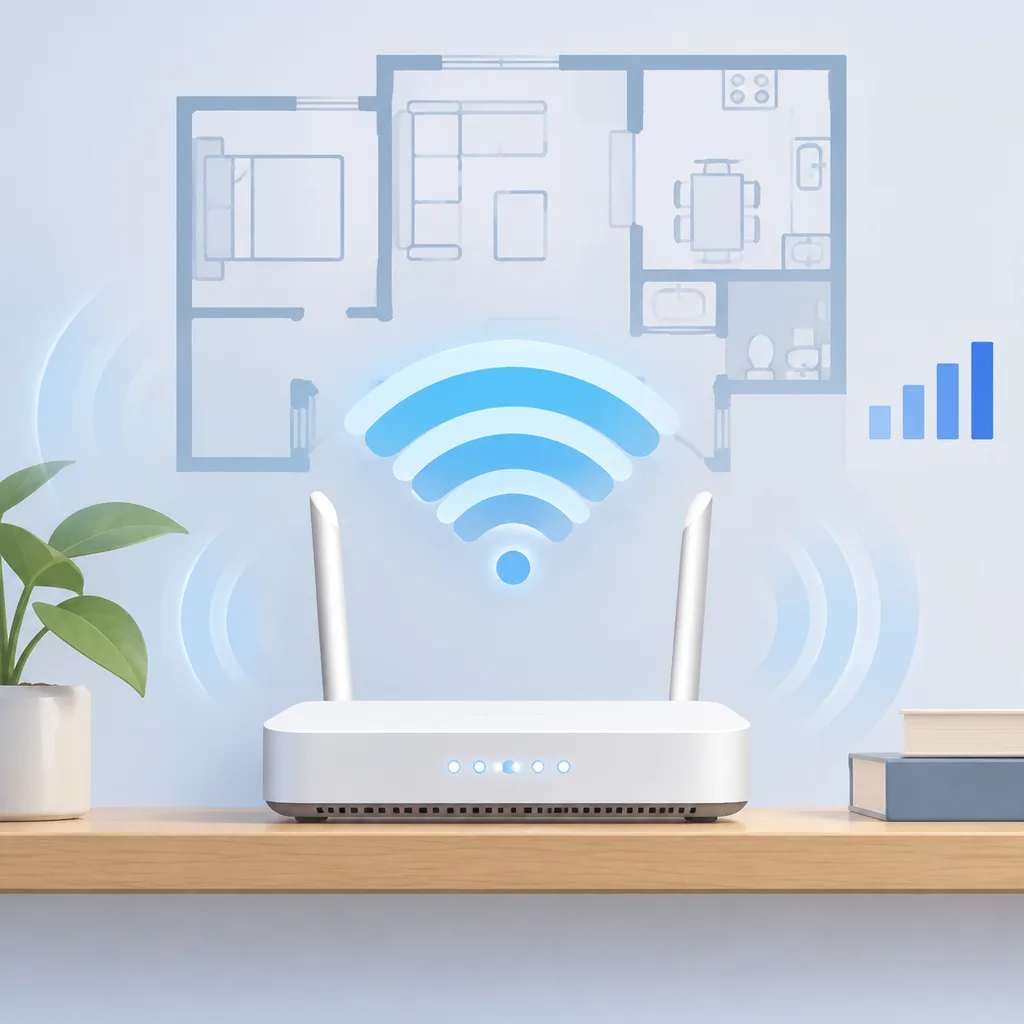
- 尽量靠近房子的几何中心。放在入户门口,等于一半信号打给了楼道。多层住宅放在中间楼层的中间位置效果最好。
- 离地一米以上,别贴地也别顶到天花板。天线竖直时信号主要在水平方向扩散,压在地板上会有一部分能量被浪费。
- 远离微波炉、冰箱、鱼缸、金属相框和镜子。微波炉工作时会直接干扰 2.4G,这是老问题了。
- 天线朝向可以手动调。外置天线全部竖直适合同一层覆盖;如果路由器在一楼、要给二楼补信号,把其中一根天线横过来,能改善垂直方向的覆盖。
三、2.4G 和 5G 分开用,别开双频合一
现在绝大多数路由器都是双频,两个频段的特点差别很大:2.4G 穿墙能力强但速度上限低、干扰源多;5G 速度快、干扰少,但穿一堵承重墙就衰减得厉害。很多路由器默认开启「双频合一」,把两个频段做成同一个 WiFi 名字,由路由器自己决定设备连哪个——实际结果经常是手机明明在客厅,却一直粘在远处的 2.4G 上不肯切换。
建议手动拆开。用浏览器打开路由器底部标签上写的管理地址,登录后找到「无线设置」或「WiFi 设置」:
- 关闭「双频合一」「智能选频」这类开关。
- 分别给两个频段起名,比如
HomeWiFi和HomeWiFi-5G,密码可以设成一样。 - 在客厅、书房这类离路由器近的地方,手动连 5G;卧室、卫生间这种隔墙多的地方连 2.4G。
- 顺手把信道带宽调一下:2.4G 设成 20MHz 更稳,40MHz 虽然理论更快,但在小区里几乎是必被干扰;5G 近距离可以开 80MHz,如果隔墙使用、经常掉线,降到 40MHz 反而更稳定。
还有一点容易被忽略:如果光猫自带 WiFi,而你又接了路由器,两个无线信号会互相干扰。进光猫后台把它的 WiFi 关掉,只留路由器发射。
四、信道怎么选:2.4G 只认 1、6、11
2.4G 频段只有 1 到 13 这十几个信道,而且相邻信道互相重叠,真正互不干扰的只有 1、6、11 这三个。整栋楼的邻居大多用的是自动信道,结果全挤在中间几个上。
操作思路是先看再改。用手机上的 WiFi 分析工具扫一下,会看到周围所有 WiFi 用的信道和信号强弱,挑一个占用最少的值。如果扫出来 1、6、11 全被占了,就选信号最弱的那家所在信道,影响相对最小。
5G 频段的信道多得多,一般保持自动就好。如果 5G 老是莫名其妙断流,可以手动固定:家用路由器常见的低频段 36 到 64,高频段 149 到 165,后者穿墙稍差但周围用得少,干扰更轻。
改信道不会让信号变强,它解决的是「信号满格但网速慢、延迟跳」的问题。改完保存,路由器会重启无线模块,所有设备需要重新连接一次。
五、几个补充动作
- 检查发射功率。部分路由器有「节能」「标准」「穿墙」三档功率,默认可能不是最高,进后台调到最大。
- 升级固件。厂商更新里常有无线稳定性的修复,在管理界面里点检查更新即可。升级过程别断电。
- 看看有没有人蹭网。在设备列表里核对一下在线设备,不认识的直接拉黑并改密码,被蹭网也会拖慢速度。
- 面积大就别硬撑。一百多平以上、隔断多的房子,单台路由器很难全屋覆盖,用 Mesh 组网比无线中继靠谱,中继模式通常会把带宽砍掉一半。
小结与注意事项
按顺序来:先走一圈找出弱区,再调位置和天线,然后把 2.4G 和 5G 拆成两个名字分别使用,最后扫一遍周围信道做优化。多数家庭做完前两步就能感觉到差别。几点提醒:改设置之前把原来的 WiFi 名称、密码、信道记下来,改坏了能退回去;一次只改一项,改完测一下再动下一项,否则出了问题都不知道是哪一步引起的;信道和功率改完,家里的手机、电视、扫地机器人可能都要重新连一次网;最后别忘了,信号格数只代表强度,网速慢也可能是运营商线路或光猫的问题,路由器这边调完没改善,就得往上游查了。