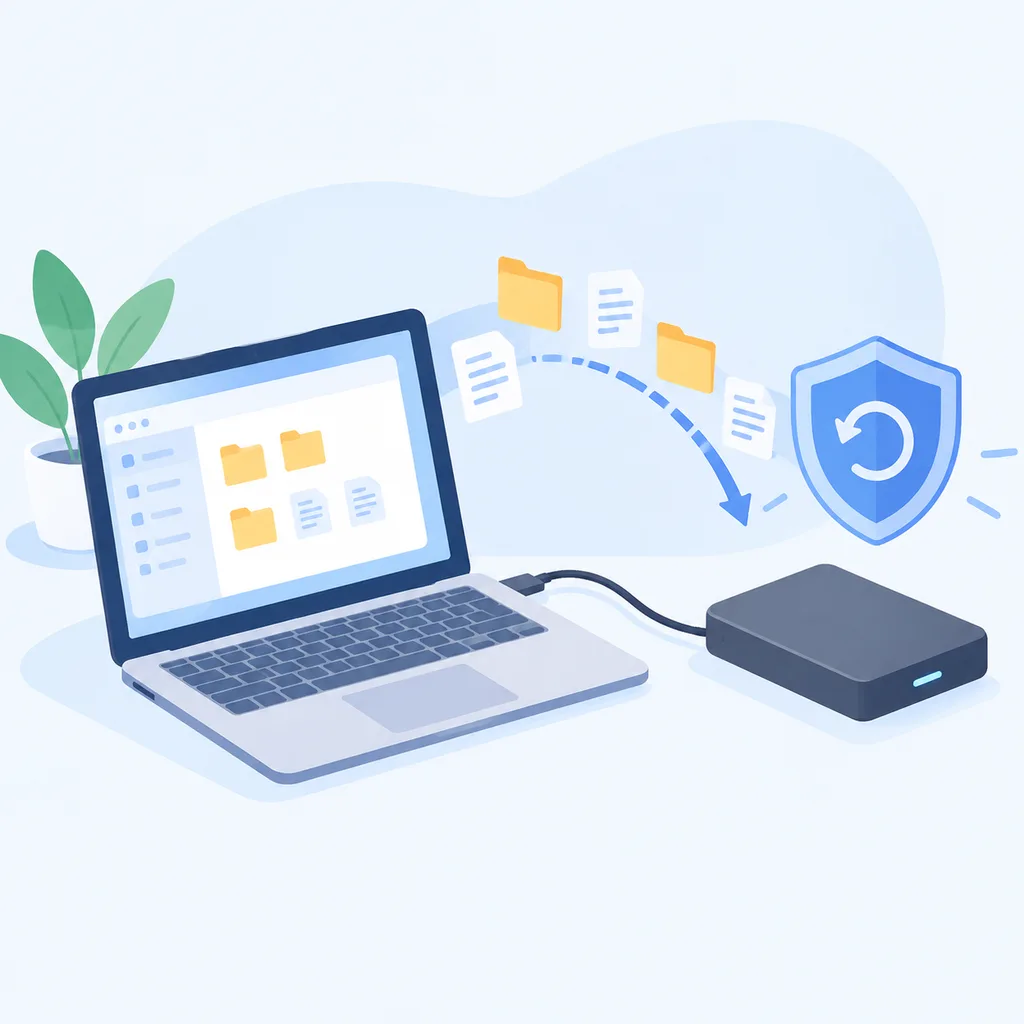
重装系统这件事本身不难,难的是装完系统之后才发现:桌面上的报价单没了,微信里的合同找不到了,某个买断制软件的序列号只存在旧系统的注册表里。系统盘一格式化,默认放在 C 盘用户目录下的东西全部清零,而 Windows 恰恰把大量数据默认放在这个位置。下面这份清单按重要性排列,装系统之前照着走一遍,能挡掉绝大部分「早知道就备份了」的场面。
浏览器:书签、密码和登录状态
Chrome、Edge 登录账号后能同步书签和密码,但同步有时间差,扩展的配置、部分站点的登录态、本地保存的笔记不一定在云端。保险的做法是手动导出一份。
- 书签:地址栏输入
chrome://bookmarks,右上角三个点选「导出书签」,保存成 HTML 文件,Edge 对应edge://favorites。这个文件在任何浏览器里都能重新导入。 - 密码:打开
chrome://password-manager/settings,页面里有「导出密码」,得到一个 CSV。它是明文,导完放进加密压缩包,别直接扔在备份盘根目录。 - 整个配置目录:
C:\Users\用户名\AppData\Local\Google\Chrome\User Data,把里面的 Default 文件夹拷走,重装后覆盖回去,历史记录、扩展、登录状态基本都在。Edge 把路径里的 Google\Chrome 换成 Microsoft\Edge。
桌面、文档、下载三个文件夹
这三个是重灾区。桌面经常被当成临时工作区,文档里躺着聊天工具接收的文件、各种软件的工程文件、游戏存档,下载文件夹里则是攒了几年的安装包和素材。
在资源管理器地址栏输入 %USERPROFILE% 回车,就能看到 Desktop、Documents、Downloads 三个目录,整个拷到移动硬盘。里面如果有几十个 G 的视频素材,可以先按修改时间排序,把近半年没动过的挑出来单独处理,别让一次备份拖上几个小时。
顺带检查「我的文档」下面的游戏存档,不少单机游戏的存档放在 Documents\My Games 或者游戏安装目录里。Steam 云存档只覆盖一部分游戏,育碧、EA 的老游戏经常不在这个范围内,手动拷一份更稳妥。
微信、QQ 和其他聊天工具的记录
PC 微信的聊天记录默认在 Documents\WeChat Files,QQ 在 Documents\Tencent Files,钉钉、企业微信各有各的目录。这些文件夹动辄几十个 G,全拷很慢,可以只保留文字记录和重要文件。
微信自带迁移功能:左下角三条横线 →「迁移与备份」,可以把手机上的记录备份到电脑,也能反过来把电脑记录迁回手机。如果只是想留一份存档,直接复制整个 WeChat Files 文件夹更省事,重装后把这个文件夹放回原位,登录同一账号就能读到历史消息。
微信的文件目录里包含图片、视频、语音,体积可能是文字记录的十几倍。硬盘紧张的话先在微信设置里清理缓存,再动手备份。
软件授权、激活信息和账户凭证
这部分最容易被忽略,丢了也最麻烦。买断制软件的序列号、许可证文件(常见后缀 .lic、.key)、加密软件的恢复密钥、虚拟机镜像、Adobe 和 Office 的账户绑定情况,都要在重装前确认一遍。
- Windows 的数字许可证一般绑定 Microsoft 账户,重装后登录同一账户就能自动激活。先看一眼系统设置里的激活页面,确认写的是「已链接到 Microsoft 账户」。
- Office 2019/2021 绑定微软账户,重装后登录账户的服务与订阅页面就能重新下载。笔记本预装的 Office 家庭版也一样。
- Adobe、Autodesk 这类按设备计数授权的软件,重装前先在软件里退出登录,释放设备名额,否则新系统上可能提示授权数量已满。
- BitLocker 恢复密钥:系统盘开了加密的,重装前务必把恢复密钥导出或存进微软账户,不然旧硬盘挂到别的机器上读不出数据。
驱动、网络配置和账号密码
老机器装新系统最常见的翻车点是网卡没驱动,连不上网,什么也下载不了。提前把驱动备份出来,或者至少把网卡驱动安装包放进 U 盘。
用 Dism++ 的「驱动管理」可以一次性导出本机所有第三方驱动,存成一个文件夹,新系统装好后在设备管理器里把搜索路径指向这个目录即可。也可以只记下主板和无线网卡的型号,去厂商官网下对应的安装包,体积更小。
网络配置方面,家里是宽带拨号的,把宽带账号密码记下来;公司电脑设了固定 IP 的,把 IP、子网掩码、网关、DNS 抄一遍;连过的 Wi-Fi 密码可以用命令导出:以管理员身份运行 netsh wlan export profile key=clear folder=D:\wifi,每个网络会生成一个 XML 文件,里面有明文密码。
备份放在哪,怎么确认没白备
备份盘不能是准备格式化的那块盘,也不建议只放一份。移动硬盘拷一份,U 盘或者另一块硬盘再放一份关键数据,成本并不高。
拷完之后做两件事:随机打开几个文件确认能正常读取,核对文件夹大小,源目录和备份目录的字节数应该接近。遇到过拷贝中途断电、文件变成 0 字节的情况,不校验一遍等于没备份。
重装系统前把移动硬盘拔掉,避免手滑选错分区格式化;装完系统也别急着往 C 盘塞东西,先把备份数据还原到位,再慢慢装软件。
几句提醒
备份没有统一模板,每个人的 C 盘里塞的东西都不一样,花十分钟翻一遍用户目录,往往能翻出几个自己都忘了的文件夹。老旧软件的配置文件、自己写的批处理脚本、浏览器里的油猴脚本、输入法的自定义词库,都属于「平时想不起来、丢了很别扭」的那一类。
电脑还能开机,就尽量把数据备份做完再动手;已经开不了机的,把硬盘拆下来接到别的电脑上读,比在原机上反复折腾安全得多。系统装好、软件配齐之后,记得把这次的备份整理一遍,删掉过期的安装包,只留真正需要长期保存的部分。