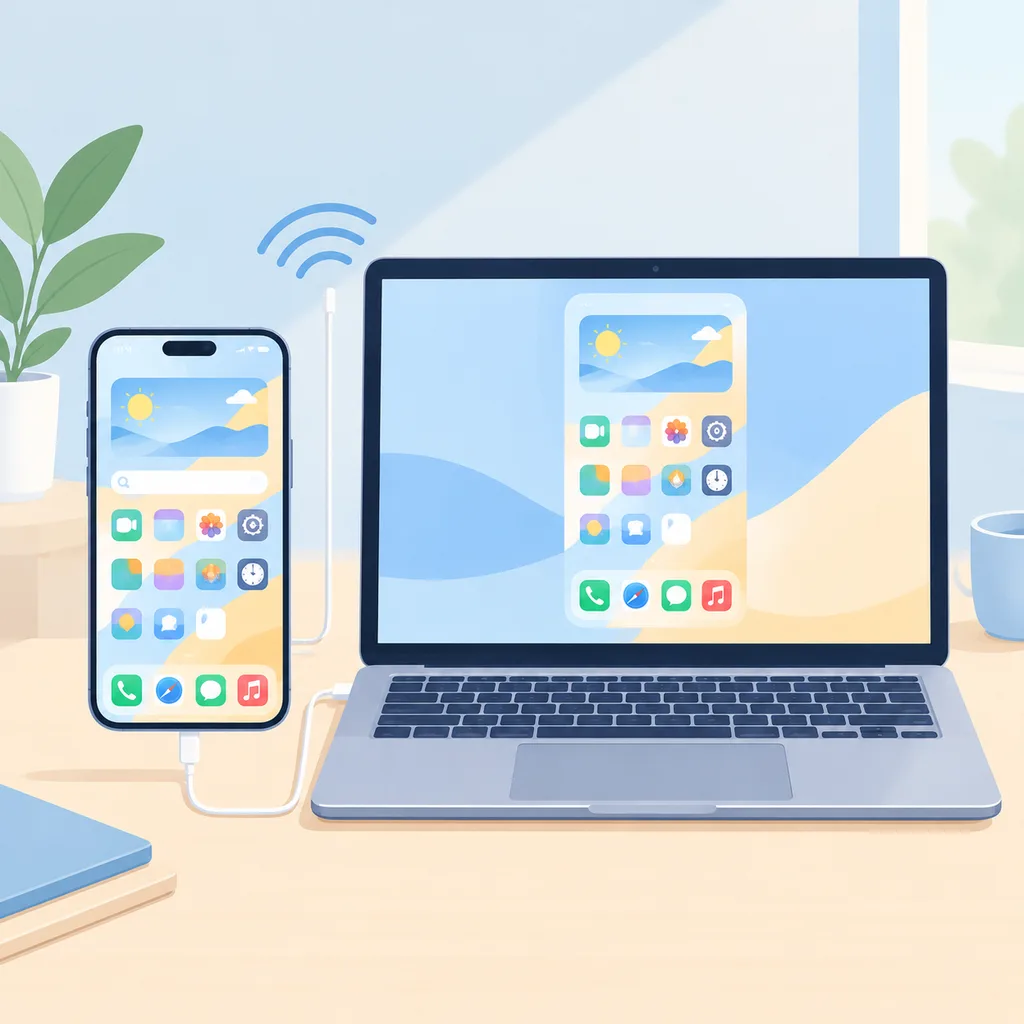
手机屏幕就那么大,把画面搬到电脑上,需求其实很具体:给同事演示一个 App 的操作流程,跟着网课一边看一边在电脑上记笔记,把手机里拍的视频放给全家人看,或者干脆把电脑当第二块屏幕用。麻烦在于投屏这件事至今没有统一标准,安卓和 iPhone 走的路子不一样,Windows 和 Mac 又各有一套。下面按有线、无线、第三方工具三条路线拆开讲,每条都给到能直接照做的步骤,以及连不上时先查哪里。
一、有线投屏:一根数据线,延迟最低
有线的优势是稳。画面不经过路由器,压缩少,延迟通常能压到几十毫秒,做演示、玩游戏都对得起。代价是要拖一根线,手机还得边充边用,发热比无线更明显。
安卓手机连 Windows
最省事的做法是走系统自带的协同功能。华为的多屏协同、小米的妙享、三星的 DeX、OPPO 的跨屏互联,插上线或碰一下 NFC 区域就能把画面投到同品牌电脑,鼠标键盘还能反向控制手机。不是同品牌的话,走通用方案:
- 手机进「设置 → 关于手机」,连续点击版本号七次,打开开发者选项。
- 在开发者选项里找到「USB 调试」并打开。
- 数据线连电脑,手机上会弹出「允许 USB 调试吗」,勾选「一律允许」后确定。
- 电脑端用
scrcpy这类开源工具,命令行执行scrcpy就能出画面,加上--max-size 1024可以降低分辨率换流畅度。
重点看数据线。很多随手机附赠的线只走充电,没有数据针脚,插上去设备管理器里根本没反应,换一根能正常传文件的线再试。插上后如果电脑只提示充电,八成就是线的问题。
iPhone 连 Mac
不用装任何东西。数据线连上,打开 Mac 自带的 QuickTime Player,菜单栏「文件 → 新建影片录制」,点录制按钮旁边的小箭头,摄像头和麦克风都选 iPhone,手机画面就出现在窗口里。这个方式会把手机声音一起录进来,做教程录屏很合适。Windows 电脑接 iPhone 就没这么顺,系统层面没有对应功能,只能归到第三节。
二、无线投屏:同一 WiFi 下的系统协议
无线不用线,适合临时讲两句。前提只有一个:手机和电脑必须在同一个局域网里,并且路由器没有开启 AP 隔离。很多公共 WiFi 和部分路由器的访客网络默认打开隔离,设备之间互相看不见,这种网络下怎么试都连不上。
Windows 接收安卓
- 电脑上按
Win + K,右侧弹出「连接」面板。如果提示「你的电脑不支持 Miracast」,说明无线网卡或驱动不支持,这条路走不通,直接看第三节。 - 第一次用需要点「投影到此电脑」,按提示添加「无线显示器」可选功能。
- 手机下拉通知栏,找到投屏开关。小米叫「投屏」,华为叫「无线投屏」,三星叫「Smart View」,名字不同功能一样。
- 在列表里选中电脑名称,电脑上点「允许」,画面就过去了。
iPhone 走 AirPlay
iPhone 控制中心里的「屏幕镜像」,需要接收端支持 AirPlay 协议。Mac 从 Monterey 开始可以直接接收;Windows 上则要装支持 AirPlay 的接收软件。同一网络下点开「屏幕镜像」,选中接收端即可。DLNA 是另一回事,它只能把视频「推」给设备播放,不能镜像整个桌面,投屏软件列表里看到 DLNA 字样,别指望能操作手机。
无线投屏卡顿,先看频段。2.4GHz 干扰重,能连 5GHz 就换 5GHz;路由器离得远也会掉帧。手机后台同步、云备份会抢带宽,临时关一下能改善不少。
三、第三方工具:兼容性最好,但要看清限制
系统协议对不上的时候,比如老款 Windows 电脑不支持 Miracast,或者想跨网络远程指导父母操作手机,第三方工具就是兜底方案。这类软件通常是电脑端开一个接收窗口,手机端扫码或输入一串投屏码连上去。
- 电脑上打开接收端,界面上会显示投屏码或二维码。
- 手机连同一个 WiFi,在手机端输入那串数字,或在电脑端扫手机上的码。
- 首次连接手机会弹出「开始录制或投射屏幕」的授权框,必须点「立即开始」,否则只能看到黑屏。
- 连上后在电脑端窗口里可以调分辨率和码率,网络一般的话把画质调到「流畅」,比强行高清更跟手。
选这类工具时优先用局域网直连模式,不要走厂商服务器中转。中转意味着画面要出公网再回来,延迟高,内容也经过了别人的服务器。免费版普遍有限制:单次时长、水印、720P 封顶,够用就行,不必急着付费。还有一点常被忽略,电脑端软件如果需要装虚拟网卡或驱动,装完要确认能正常卸载,避免留下后台服务拖慢开机。
四、按场景挑,别硬啃一种方法
- 开会演示、需要动手操作手机:有线。鼠标直接点手机,讲的人不慌,听的人不晕。
- 临时给旁边人看一段视频:无线。三十秒连上,看完就断。
- 电脑太老、系统协议不支持:第三方工具的局域网模式。
- 异地远程指导:第三方工具的远程模式,但要提前和对方说清会看到什么。
小结与注意事项
三条路线没有优劣,只有合不合适:有线求稳,无线求快,第三方求兼容。连不上时按这个顺序排查——换线、确认同一网段、关掉路由器 AP 隔离、更新无线网卡驱动,多数问题出在前两步。
几个容易踩的坑单独说:投屏会把手机通知一起投出去,聊天弹窗、验证码短信都可能被看见,动手前先开勿扰模式;有版权保护的流媒体 App 投屏会黑屏只有声音,这是 DRM 限制,换方法也没用;长时间无线投屏手机发热明显,边投边充更烫,对电池健康不利,能短则短;在咖啡厅、酒店这类公共网络里不要随意开启接收端,别人搜到就能连;投屏结束后记得在手机端主动断开,避免后台持续编码耗电。