
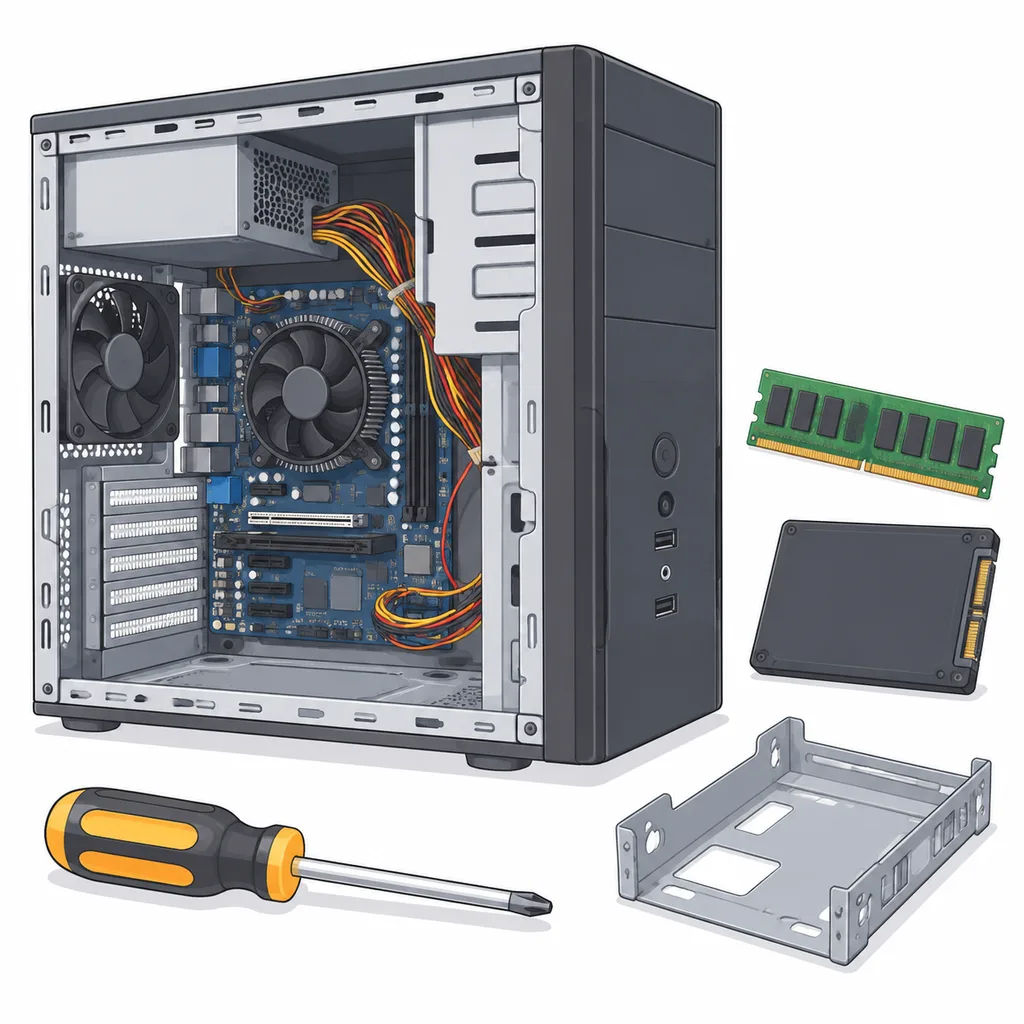
老电脑用久了变卡,很多人第一反应是换整机,其实大部分情况只需要动两个部件:内存和硬盘。这篇文章帮你判断手上的机器到底是内存不够用,还是机械硬盘拖了后腿,以及怎么确认能买什么、怎么装、装完要不要重装系统。
一、三分钟定位瓶颈:内存还是硬盘
Windows 自带的任务管理器就够用了。按 Ctrl + Shift + Esc 打开,切到「性能」选项卡,让电脑处于你平时觉得最卡的状态,比如开着浏览器十几个标签、挂着办公软件,然后看两个数字。
- 内存:看下方的百分比。如果长期在 85% 以上,甚至接近 100%,系统会频繁把数据往硬盘上倒腾,表现出来就是切窗口发涩、点一下要等。
- 磁盘:看「活动时间」和「响应时间」。机械硬盘当系统盘的机器,活动时间经常顶到 100%,响应时间几十甚至上百毫秒,这就是典型的硬盘瓶颈。
两个都高的时候,看谁先顶住。还有一种更快的判断方式:开机到能正常点开浏览器超过两分钟、打开文件夹要转圈、复制大文件速度只有几十 MB/s,基本可以确定是机械盘的问题。
二、加内存之前,先确认三件事
1. 现有容量和插槽余量
任务管理器「性能 → 内存」右下角会写「已使用的插槽:1/2」,说明还有一条空槽可用;如果显示 2/2,就得拔掉旧的换新条。
2. 代数、频率、电压必须对得上
DDR3 和 DDR4 的缺口位置不同,物理上插不进去,买错只能退货。笔记本用 SO-DIMM 短条,台式机用长条 DIMM。老笔记本还有 DDR3L(1.35V)和标准 DDR3(1.5V)的区别,标压低压混插容易点不亮。
3. 双通道能省不少事
两条同容量同频率的内存组成双通道,对核显机器的图形性能提升很明显。原来只有一条 4GB 的话,补一条同型号 4GB 比换一条 8GB 更划算,也能保留双通道。
不想拆机也能查。按 Win + R 输入 cmd,敲 wmic memorychip get capacity,speed,manufacturer,能看到每条内存的容量和频率;再记下主板或整机型号,去厂商页面查最大支持容量,别超过主板的上限。
容量建议:4GB 跑 64 位 Win10 属于勉强能用,加到 8GB 会有明显改善;8GB 日常办公足够,同时开虚拟机、跑设计软件的建议上 16GB。
三、换固态:老机器性价比最高的一步
机械硬盘的随机读写能力是硬伤,换固态后开机从两分钟变十几秒是很常见的情况。麻烦在于接口要买对。
- 2.5 英寸 SATA:2015 年前后的笔记本和台式机基本都是这个,通用性最好。
- M.2 接口:要看是 SATA 协议还是 NVMe 协议。老机器上的 M.2 多半只支持 SATA,插 NVMe 的盘主板认不出来。
- mSATA:更老的超薄本会用,尺寸小,买之前一定要拆开看清楚。
确认方法是拆后盖看硬盘位,或者查同机型的拆机图。老平台只有 SATA2 的话,固态跑不满标称速度,但随机读写照样是机械盘的好几倍,体验提升依然明显。
四、动手时的操作顺序
- 先备份。桌面、文档、浏览器书签都过一遍,别指望装完系统再回头找。
- 关机、拔电源、笔记本取下电池,长按开机键几秒放掉余电,再摸一下金属机箱放静电。
- 加内存:掰开两侧卡扣,对准防呆缺口斜着插到底,再往下压到卡扣自动扣住,听见咔哒声才算到位。
- 换硬盘:拆下原盘支架,把新盘固定好接回去。装系统用 U 盘启动盘,进 BIOS 把 SATA 模式设为 AHCI,分区时让安装程序自动建分区,就能保证 4K 对齐。
- 原来的机械盘别扔,买个硬盘盒当移动硬盘,或者装回光驱位当仓库盘,存电影和备份都合适。
五、什么情况不值得再升级
十年以上的 DDR2 平台、单核处理器、只能跑 Win7 的机器,加内存换固态也只能缓解一部分卡顿,因为瓶颈已经变成 CPU 和系统本身。这类机器更适合当下载机、看剧机,投进去的钱很难在体验上找回来。
小结:预算只够做一件事,优先换固态;固态换完还觉得切窗口发涩,再加内存。动手之前先花三分钟看任务管理器,别凭感觉花钱。
几个容易踩的坑:混插不同频率的内存会按低频跑,还可能不兼容,最好按原条参数买;笔记本在保内拆机可能影响保修,先查清楚条款;系统迁移工具对老系统不一定友好,能重装就重装,干净省事;装完系统记得把虚拟内存留在固态上,别关掉。